photo story 3教學
Photostory操作教學步驟一:開啟photostory3forwindows,並選擇「開啟新故事」。步驟二:匯入圖片,並進行「移除黑邊」,接著調整照片「順序」,進行照片「編輯」最後按下一步。1.移除黑邊2.色階校正3.紅眼校正4.編輯,利用PhotoStory,就可以輕易地將照片製作成影片...
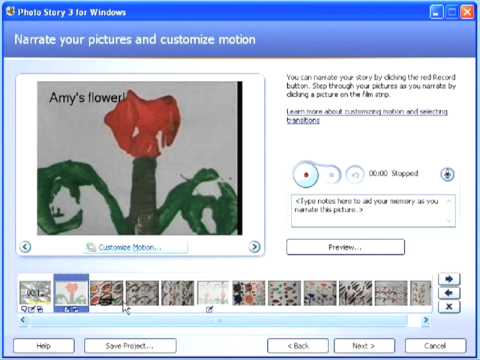
教學:1.下載安裝完成後,進入PhotoStory的主程式,選擇「開始新故事」後,點擊[下一步]。2.點擊[匯入圖片],可以批次匯入圖片,匯入後可以透過右下角的左右箭頭按鈕調整圖片的次序,也可以按下[X]來移除不要的圖片。
** 本站引用參考文章部分資訊,基於少量部分引用原則,為了避免造成過多外部連結,保留參考來源資訊而不直接連結,也請見諒 **
使用 Photo Story 3 將照片製作成影片,讓你的數位相片更生動! ...
在「free.com.tw」查看更多資訊 前往軟體網站,開啟網站後點選箭頭圖示。 需經過微軟驗證,正版Windows使用者才可下載。 通過驗證後就可以選取 Photo Story 3 for Windows。 接著將檔案下載到電腦裡,就可以進行安裝。首先,開啟安裝檔進入安裝精靈後按下一步。 點選 我同意→下一步。 選擇軟體安裝路徑。 確認無誤後點安裝。 稍待片刻,就會出現安裝完成的訊息囉。 在「free.com.tw」查看更多資訊 如果是第一次使用請選擇開始新故事。 將所有要製成影片的照片一一加入。 下
Microsoft Photo Story 3 下載與教學
教學: 1.下載安裝完成後,進入Photo Story 的主程式,選擇「開始新故事」後,點擊 [下一步]。 2.點擊 [匯入圖片],可以批次匯入圖片,匯入後可以透過右下角的左右箭頭按鈕調整圖片的次序,也可以按下 [X]來移除不要的圖片。
[教學]製作動態相片故事
(載點已更新) 使用軟體下載: Photo Story 3 for Windows 下載教學↓ 1.開始建立故事嚕... 2.匯入圖片! 3.選擇想要加入的圖片匯入編輯。 4.匯入中... 5.綠色框框處可對照片稍做修改... (依照個人喜好) 6.綠色框框可對照片做特效,紫色框框則是可以加入標題到 ...